Multicam-Podcast-Schnitt mit KI: Automatisch nach Sprecher schneiden
Zwei Kameras machen ein Interview lebendig, aber das Umschalten von Hand ist der mühsamste Teil am Podcast-Schnitt. Die KI kann danach umschalten, wer gerade spricht.
So funktioniert der Sprecher-Schnitt
- Beide Aufnahmen werden synchronisiert
- Die Sprache wird pro Person erkannt
- Das Bild wechselt auf den aktiven Sprecher
- Für 9:16 wird der Ausschnitt auf den Kopf des Sprechers zentriert
Aufnahmetipps für einen sauberen Schnitt
- Ein Mikrofon pro Person, damit die Stimmen unterscheidbar sind
- Beide Kameras vor dem Gespräch starten
- Jede Person mit etwas Platz über dem Kopf einrahmen
Branding in jedem Kamerafenster
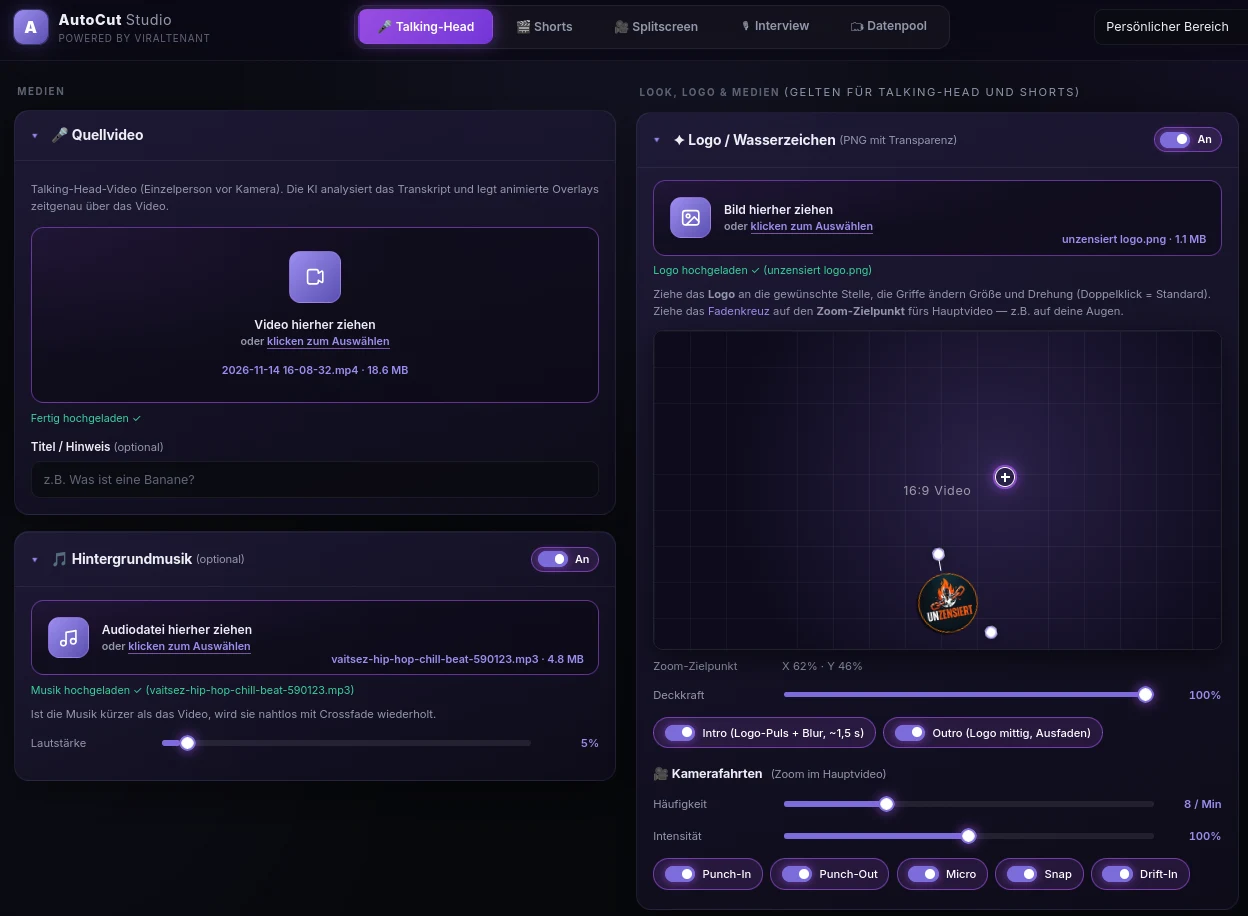
Dein Logo kann direkt in den Kamerafenstern sitzen, so bleibt es nach jedem Wechsel sichtbar.
Gäste aus der Ferne
Ist dein Gast nicht im Raum, nimmt VT Live Studio jeden Teilnehmer lokal in voller Qualität auf und übergibt die Spuren an AutoCut für den Multicam-Schnitt.
Shorts aus dem Interview
Die besten Antworten sind starke Shorts. Wähle Anzahl und Länge und bekomm Hochformat-Clips mit Hook-Titeln und Untertiteln.
Anmeldung mit Google oder E-Mail. Kostenloses Startguthaben, keine Kreditkarte nötig. Dasselbe Konto wie bei ViralTenant.
Häufige Fragen
Wie viele Kameras unterstützt der Multicam-Modus?
Der Interview-Modus ist für zwei Kameras gebaut. VT Live Studio nimmt bis zu 4 Teilnehmer remote für Multicam-Renders auf.
Funktioniert das auch im Hochformat?
Ja. In 9:16 wird der Ausschnitt auf den Kopf des Sprechers zentriert.