Wort-für-Wort-Untertitel für Shorts: Warum sie wirken und wie du sie einbaust
Viele Zuschauer scrollen mit stummgeschaltetem Ton durch Shorts. Untertitel, die jedes gesprochene Wort hervorheben, halten sie beim Lesen und beim Zuschauen.
Warum Wort-für-Wort-Untertitel
- Sie funktionieren ohne Ton
- Die wandernde Hervorhebung führt das Auge durch den Satz
- Kurze Abschnitte lesen sich am Handy leichter als lange Untertitelzeilen
Regeln für die Platzierung
- Untertitel weg vom Gesicht und von der unteren Bedienleiste der App
- Oben Platz für den Hook-Titel lassen
- In allen Shorts dieselbe Position verwenden
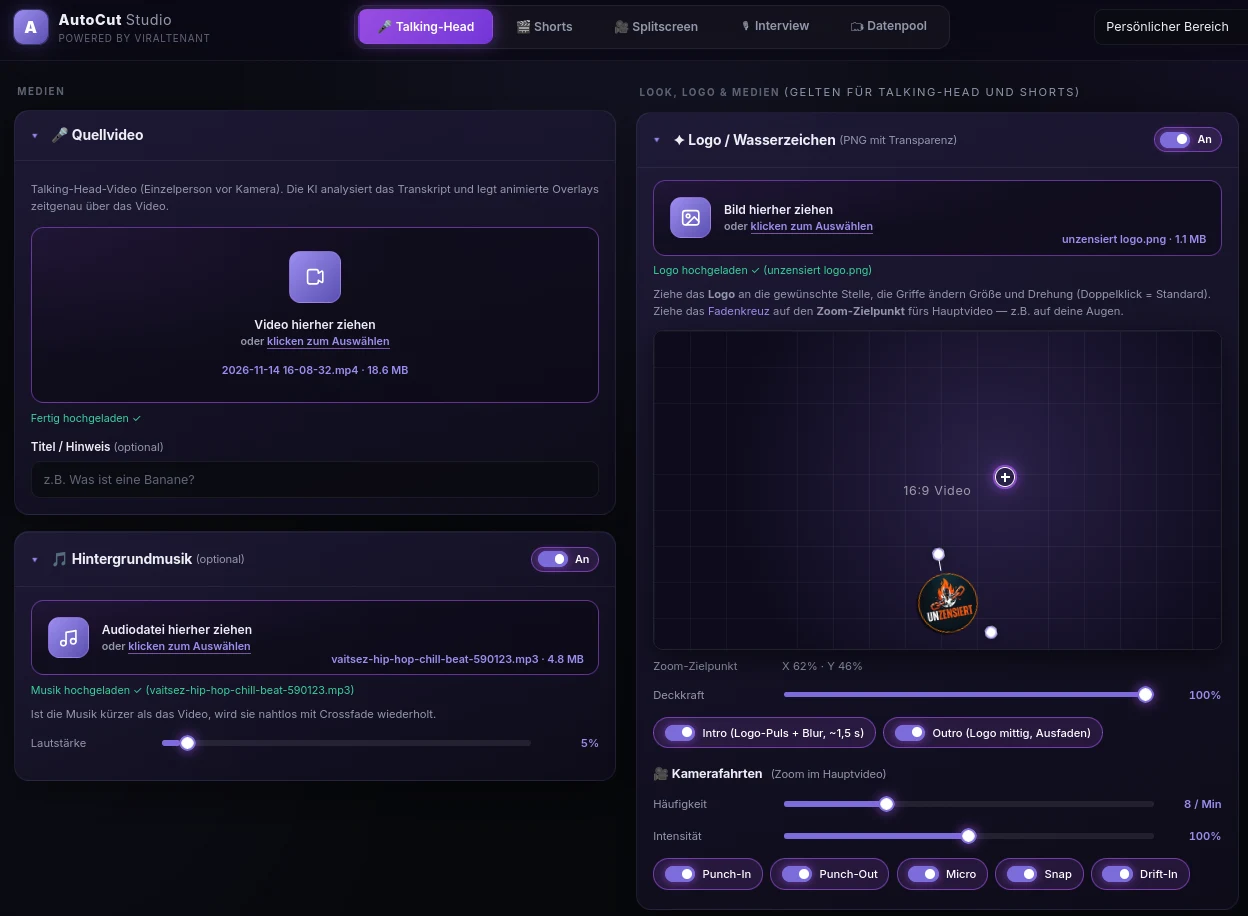
In AutoCut Studio ziehst du das Untertitelfeld in der 9:16-Live-Vorschau an seinen Platz, passend zu deinem Bildausschnitt.
Untertitel mit Hook-Titel kombinieren
Der Hook-Titel sagt in der ersten Sekunde, worum es geht. Die Untertitel tragen durch den Clip. AutoCut fügt beides automatisch ein, und du kannst jedes davon pro Job abschalten.
Genauigkeit beginnt beim Ton
Untertitel entstehen aus dem Transkript. Klarer Ton mit einem Mikrofon pro Sprecher bringt die besten Ergebnisse.
Anmeldung mit Google oder E-Mail. Kostenloses Startguthaben, keine Kreditkarte nötig. Dasselbe Konto wie bei ViralTenant.
Häufige Fragen
Kann ich die Untertitel abschalten?
Ja. Untertitel, Hook-Titel, Punch-in-Zoom, Fortschrittsbalken und Sound-Akzente haben jeweils einen eigenen Schalter.
Kann ich die Untertitel verschieben?
Ja, in der 9:16-Live-Vorschau.